

Passo a passo
Instalando o Certificado no Web Host Manager (WHM)
As instruções a seguir o guiarão pelo processo de instalação do certificado no Web Host Manager (WHM).
- Antes de prosseguir, verifique se você possui os intens abaixo:
- Seu certificado - este é o arquivo que foi enviado por e-mail, geralmente nomeado com o endereço para qual o certificado foi emitido (seu_domínio_com_br.crt)
- Certificados intermediários - esses arquivos permitem que os dispositivos conectados ao seu servidor identifiquem a Autoridade Certificadora. Pode haver mais de um desses certificados, verifique no e-mail enviado os nomes correspondentes. Caso não tenha recebido, faça o download das raízes.
- Chave Privativa - esse arquivo foi gerado junto com a CSR enviada no pedido feito pelo nosso site.
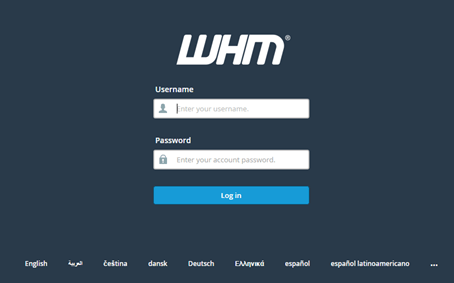
- Faça o login no WHM, geralmente feito pelo link https://dominio.com.br:2087.
- Entre com seu Username e sua Senha e clique em "Log in".
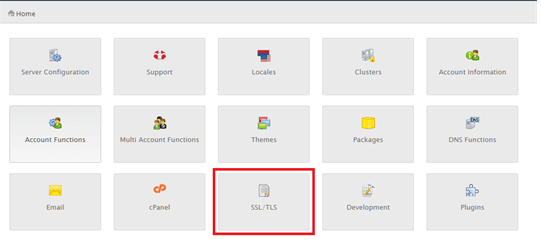
- Na página incial do WHM, clique no botão "SSL/TLS".
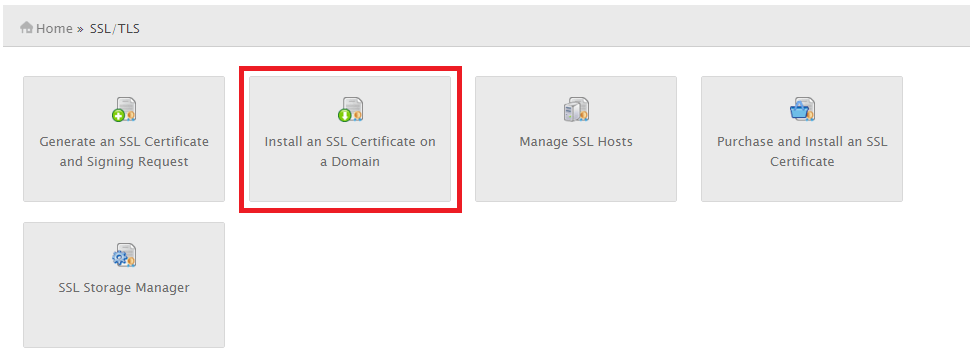
- Na página de gerencimento do SSL/TLS, clique em "Install an SSL Certificate on a Domain"
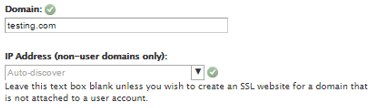
- No campo "Domain", digite o domínio que você deseja proteger com seu Certificado SSL.
- Abra os certificados recebidos por e-mail (arquivos .crt) no bloco de notas e copie e cole o conteúdo (incluindo as linhas "-----BEGIN CERTIFICATE-----" e "END CERTIFICATE-----") nas caixas de texto correspondentes:
Certificate - este é o arquivo que foi enviado por e-mail, geralmente nomeado com o endereço para qual o certificado foi emitido (seu_domínio_com_br.crt).
Obs.: o WHM pode puxar automaticamente o seu certificado caso já tenha sido feito o upload no servidor.
Private Key - arquivo que foi gerado junto com a CSR enviada no pedido feito pelo nosso site.
Obs.1: O WHM pode puxar a chave privativa caso a mesma tenha sido gerada junto com a CSR na opção "Generate an SSL Certificate and Signing Request.".
Obs.2: caso a chave privativa tenha sido gerada em outro servidor e não tenha sido salva, será necessário gerar uma nova CSR e solictar a reemissão do certificado pelo Formulário de Reposição.
Certificate Authority Bundle - esses arquivos permitem que os dispositivos conectados ao seu servidor identifiquem a Autoridade Certificadora.
Obs.1: geralmente o WHM busca automaticamente o CA Bundle em um repositório público.
Obs.2: se você tiver vários certificados intermediários, cole cada um deles após o outro para criar a cadeia/caminho do certificado corretamente.
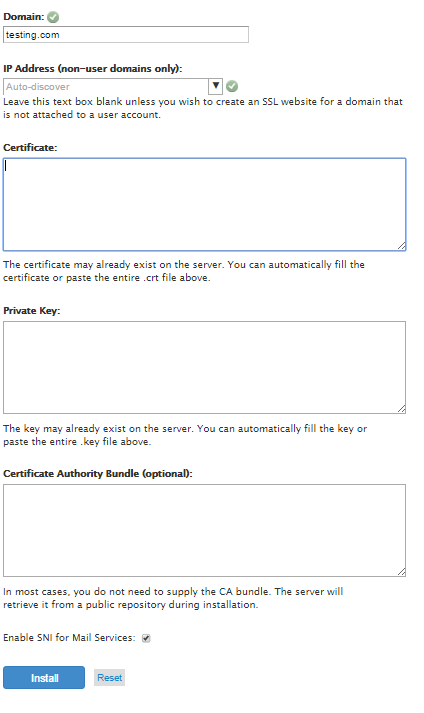
- Clique em "Install".
Obs.1: Você não precisa habilitar a opção "Enable SNI for Mail Services". A Indicação de Nome de Servidor (SNI) deve ser usada apenas se mais de um endereço estiver utilizando certificado em um mesmo IP.
Obs.2: Será necessário reiniciar o servidor para que a instalação tenha efeito.